
快速开始
本快速入门指南将在几分钟内让你使用 AI 驱动的编码助手。完成后,你将了解如何使用 SII CLI 完成常见的开发任务。
开始之前
确保你已准备好:
- 一个终端或命令提示符
- 一个代码项目(或创建一个新项目)
- 一个 SII 账户(推荐)或 API 密钥
步骤 1:安装 SII CLI
1. 通过二进制文件下载
下载 SII CLI
选择适合你操作系统的版本,开始使用 AI 驱动的开发助手
macOS ARM64
适用于 Apple Silicon 芯片的 Mac 电脑
macOS Intel
适用于 Intel 芯片的 Mac 电脑
Linux
适用于主流 Linux 发行版
Windows
适用于 Windows 10/11
2. 通过命令下载
使用 curl 下载完整安装包(macOS 提供 ARM64 与 Intel x64 两个版本):
# macOS ARM64 (23.91 MB)
curl -L -o sii-cli-macos-arm64.zip https://dc-sh-public.tos-cn-shanghai.volces.com/sii-cli-macos-arm64-package.zip

# macOS Intel x64 (26.29 MB)
curl -L -o sii-cli-macos-x64.zip https://dc-sh-public.tos-cn-shanghai.volces.com/sii-cli-macos-x64-package.zip步骤 2:登录你的账户
SII CLI 需要账户才能使用。当你使用 sii 命令启动交互式会话时,需要登录:
sii
# 首次使用时会提示你登录或者手动登录:
sii login
# 按照提示使用你的账户登录你可以使用以下任一账户类型登录:
- SII 账户(订阅计划 - 推荐)
- API 密钥(预付费积分)
步骤 3:选择你的认证方式
SII CLI 支持三种灵活的认证方式,你可以根据实际需求选择最适合的方案:
认证方式对比
| 认证类型 | 说明 | 环境变量 | 可用工具 | 推荐场景 |
|---|---|---|---|---|
| SII 认证 (默认) | 使用 SII 平台账号认证 | SII_USERNAMESII_PASSWORD | 所有工具 + SII 专属工具 (认知库、深度研究等) | 完整功能体验 |
| OpenAI 认证 | 直接使用 OpenAI API Key | SII_OPENAI_BASE_URLSII_OPENAI_API_KEY | 基础工具 | 成本控制、快速响应 |
| 混合认证 ✨ (推荐) | OpenAI 生成 + SII 工具 | SII_OPENAI_BASE_URLSII_OPENAI_API_KEYSII_USERNAMESII_PASSWORD | 所有工具 + SII 专属工具 | 两全其美 🚀 |
1. SII 认证(完整功能)
使用 SII 平台账号,获得完整的功能支持:
export SII_USERNAME="your-username"
export SII_PASSWORD="your-password"优势:
- ✅ 访问所有 SII 专属工具(认知库、深度研究等)
- ✅ 完整的功能支持
- ✅ 对话历史自动保存
2. OpenAI 认证
直接使用 OpenAI API Key,适合成本敏感场景:
export SII_OPENAI_BASE_URL="https://api.openai.com/v1"
export SII_OPENAI_API_KEY="sk-..."优势:
- ✅ 更低的 API 成本
- ✅ 更快的响应速度
- ✅ 支持最新的 OpenAI 模型
限制:
- ❌ 无法使用 SII 专属工具
- ❌ 对话历史不会上传
3. 混合认证(推荐!✨)
结合两种认证方式的优势,既享受 OpenAI 的低成本和高速度,又能使用 SII 的强大工具:
# 同时设置两种凭证
export SII_OPENAI_BASE_URL="https://api.openai.com/v1"
export SII_OPENAI_API_KEY="sk-..."
export SII_USERNAME="your-username"
export SII_PASSWORD="your-password"优势:
- ✅ OpenAI 模型的低成本和高速度
- ✅ 完整的 SII 工具支持
- ✅ 对话历史自动上传
步骤 4:启动你的第一个会话
在任何项目目录中打开终端并启动 SII CLI:
cd /path/to/your/project
sii你会看到 SII CLI 的欢迎界面,包含会话信息、最近的对话和最新更新。
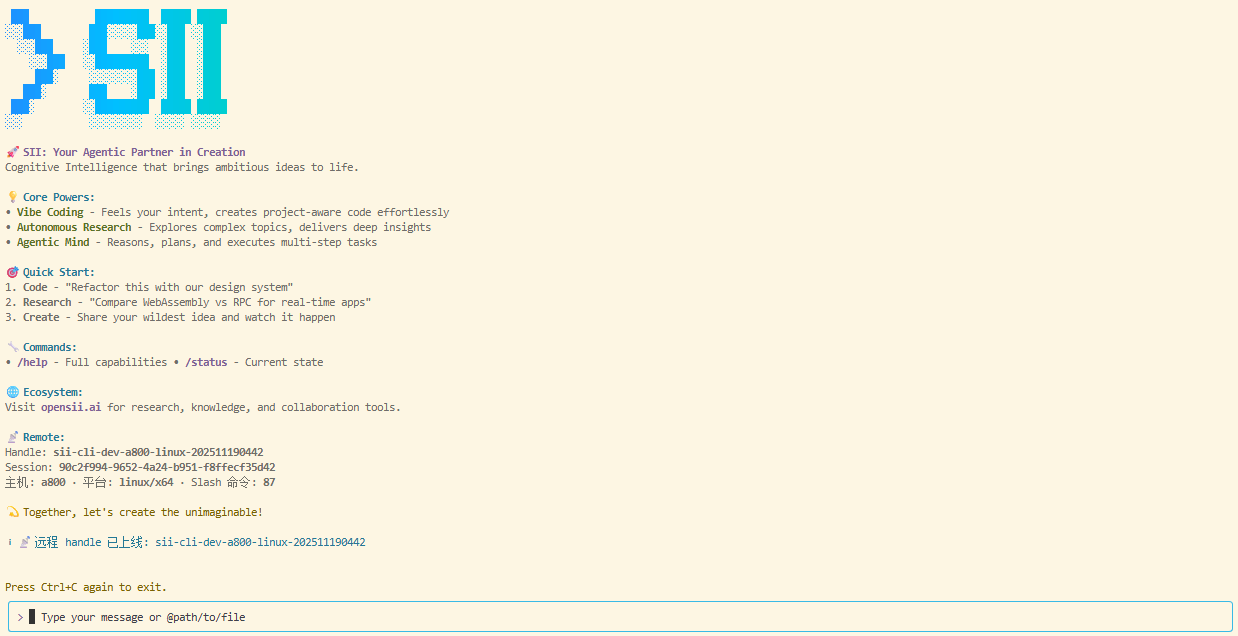
输入 /help 查看可用命令,或输入 /resume 继续之前的对话。
步骤 5:提出你的第一个问题
让我们从了解你的代码库开始。尝试以下命令之一:
> 这个项目是做什么的?SII CLI 会分析你的文件并提供摘要。你也可以提出更具体的问题:
> 这个项目使用了什么技术?> 主入口点在哪里?> 解释一下文件夹结构你还可以询问 SII CLI 自身的功能:
> SII CLI 能做什么?> 如何在 SII CLI 中使用斜杠命令?> SII CLI 可以与 Docker 一起工作吗?步骤 6:进行你的第一次代码更改
现在让 SII CLI 做一些实际的编码工作。尝试一个简单的任务:
> 在主文件中添加一个 hello world 函数SII CLI 会:
- 找到合适的文件
- 向你展示建议的更改
- 请求你的批准
- 进行编辑
步骤 7:使用 Git 与 SII CLI
SII CLI 让 Git 操作变得对话化:
> 我改了哪些文件?> 用描述性消息提交我的更改你还可以提示更复杂的 Git 操作:
> 创建一个名为 feature/quickstart 的新分支> 显示最近 5 次提交> 帮我解决合并冲突步骤 8:修复 Bug 或添加功能
SII CLI 擅长调试和功能实现。用自然语言描述你想要的:
> 为用户注册表单添加输入验证或修复现有问题:
> 有一个 bug,用户可以提交空表单 - 修复它SII CLI 会:
- 定位相关代码
- 理解上下文
- 实施解决方案
- 运行可用的测试
步骤 9:尝试其他常见工作流
SII CLI 支持多种开发工作流:
重构代码
> 重构认证模块,使用 async/await 而不是回调编写测试
> 为 calculator 函数编写单元测试更新文档
> 更新 README,添加安装说明代码审查
> 审查我的更改并提出改进建议性能优化
> 分析并优化这个慢查询生成代码
> 创建一个 REST API 端点来获取用户列表基本命令
以下是日常使用中最重要的命令:
| 命令 | 功能 | 示例 |
|---|---|---|
sii | 启动交互模式 | sii |
sii "任务" | 执行一次性任务 | sii "修复构建错误" |
sii -p "查询" | 运行一次性查询后退出 | sii -p "解释这个函数" |
sii -c | 继续最近的对话 | sii -c |
sii -r | 恢复之前的对话 | sii -r |
sii commit | 创建 Git 提交 | sii commit |
/clear | 清除对话历史 | > /clear |
/help | 显示可用命令 | > /help |
exit 或 Ctrl+C | 退出 SII CLI | > exit |
查看 CLI 参考 获取完整的命令列表。
新手专业提示
💡 提示 1:具体明确
越具体的指令,效果越好:
❌ 不好:修复这个
✅ 好:修复用户注册表单中的电子邮件验证问题
💡 提示 2:使用上下文
提供相关的上下文信息:
> 在 src/auth.js 中,登录函数没有正确处理错误。
> 当 API 返回 401 时,应该显示"用户名或密码错误"的消息。💡 提示 3:迭代改进
不要期望一次就完美。可以逐步改进:
> 添加一个按钮
> 把按钮改成蓝色
> 在按钮上添加一个图标💡 提示 4:利用历史
SII CLI 记住对话历史,可以引用之前的内容:
> 创建一个用户模型
> 现在为这个模型添加验证
> 为它编写测试💡 提示 5:使用斜杠命令
学习常用的斜杠命令可以提高效率:
/help- 查看所有命令/clear- 开始新对话/resume- 恢复之前的会话/config- 查看或修改配置
实际示例
示例 1:添加新功能
# 启动 SII CLI
sii

# 描述需求
> 我需要在用户个人资料页面添加一个"编辑"按钮。
> 点击后应该显示一个模态框,包含可编辑的表单字段。

# SII CLI 会分析代码并实施功能

# 测试更改
> 运行开发服务器让我测试一下

# 满意后提交
> 为这个功能创建一个提交示例 2:调试问题
sii

> 当我尝试登录时,控制台显示:
> "TypeError: Cannot read property 'token' of undefined"
> 帮我找到并修复这个问题

# SII CLI 会定位问题并提出修复方案

> 修复看起来不错,应用它

> 运行测试确保没有破坏其他功能示例 3:重构代码
sii

> src/utils/api.js 文件中的代码很混乱。
> 请重构它:
> 1. 将每个 API 端点分离成单独的函数
> 2. 添加错误处理
> 3. 使用 async/await 而不是 Promise 链
> 4. 添加 JSDoc 注释

# SII CLI 会逐步重构代码

> 看起来很好!现在更新相关的测试文件下一步
现在你已经学会了基础知识,探索更多高级功能:
获取帮助
- 在 SII CLI 中:输入
/help或询问 "如何..." - 文档:你现在就在这里!浏览其他指南
- 社区:加入我们的 Discord 获取技巧和支持
- 问题反馈:在 GitHub 上提交 Issue